この記事を読めばLoLで裏画面に行けない、Alt+Tabが効かない原因と今すぐ試せる具体的な解決策が全部わかります。
「試合中にDiscordやブラウザを開きたいのに画面が切り替えられない……」
そんなストレスを感じているあなたに向けて実際に多くのプレイヤーが試して効果があった方法をまとめました。
そもそも何が起きているのか
LoLで裏画面に行けない問題は、単純にゲームの仕様だけが原因ではありません。実はWindowsの設定がゲームの動作に干渉していることが、最大の原因になっているケースがほとんどです
LoLのクライアントは「常に最前面に表示される」設計になっているという特徴があります。
これに加えてWindows側のゲーム最適化機能が余計な働きをすることで
- Alt+Tabが反応しない
- 画面が真っ暗になる
- マウスカーソルがゲーム画面の外に出せない
といった症状が重なって発生します 。
つまり「LoLが悪い」でも「PCが壊れた」でもなく、ゲームとOSの相性問題が引き起こしているトラブルなんです。
最も多い原因 Windowsゲームモードの干渉
Windowsには「ゲームモード(Game Mode)」という機能が搭載されており、本来はゲームをより快適に動かすために設計されています。
ところがLoLに関してはこれが逆効果になるケースが圧倒的に多いんです。
ゲームモードがオンの状態だとAlt+Tabが反応しない、クライアントが最前面のまま固まる、裏画面に行くと画面が真っ暗になるといった現象が起きやすくなります。
LoLはそもそも軽量なゲームなのでゲームモードの恩恵をほとんど受けられない一方、弊害だけ出てしまうという皮肉な状況です。
ゲームモードをオフにする手順(Windows 10/11共通)
Windows + Iキーで「設定」を開く- 「ゲーム」をクリック
- 「ゲームモード」を選択
- スイッチを「オフ」に切り替える
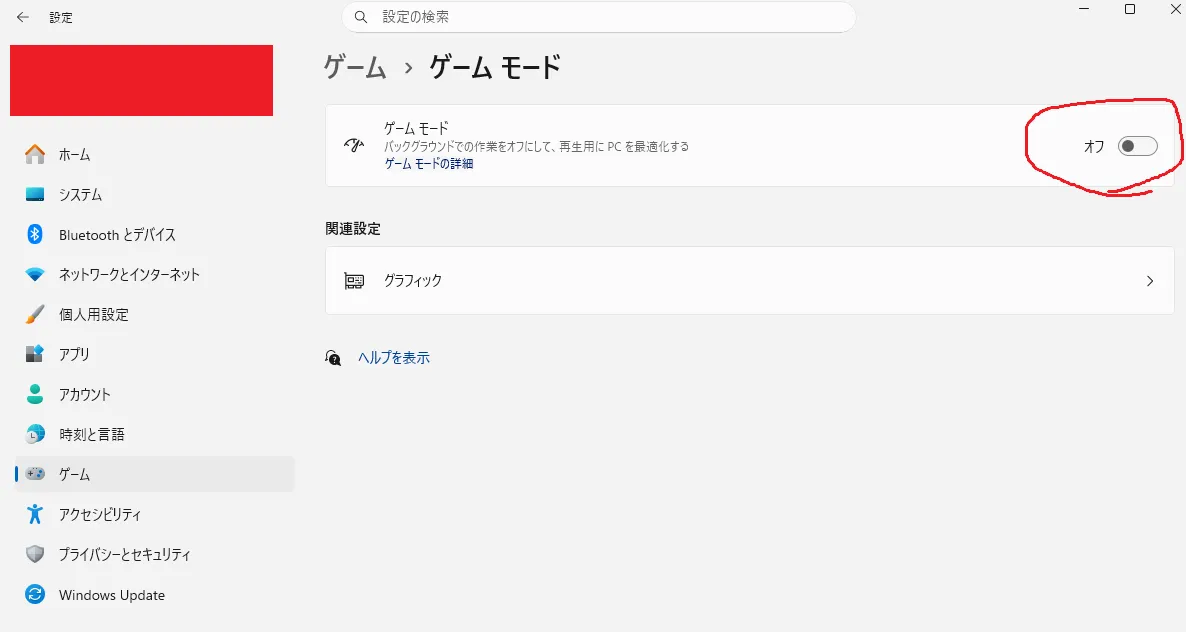
この設定変更だけで、多くのプレイヤーがAlt+Tabの問題を解決できています 。30秒もかからない作業なので、他の対処法を試す前にまずここから始めることを強くおすすめします。
フルスクリーン最適化を無効化する
ゲームモードをオフにしても改善しない場合、次に試したいのが「フルスクリーン最適化の無効化」です。
の設定はWindowsが自動的にゲームのパフォーマンスを上げようとするものですが、LoLのような古いタイトルとは相性が悪く、フリーズや画面切り替えの失敗を引き起こすことがあります。
手順はこちらです。
- League of Legendsの実行ファイル(.exe)または起動アイコンを右クリック
- 「プロパティ」を選択
- 「互換性」タブを開く
- 「フルスクリーン最適化を無効にする」にチェックを入れる
- 「OK」で保存
この設定はLeagueClient.exeとLeague of Legends.exeの両方に対して行うとより効果的です。
表示モードを「ボーダーレスウィンドウ」に変える
実はこれ、玄人プレイヤーの間では「裏画面問題の根本的な解決策」として知られている方法です。
フルスクリーンモードは画面を完全に占有するため、Alt+Tabに遅延が発生したり反応しなくなる原因になります。
ボーダーレスウィンドウモードは見た目はフルスクリーンと同じながら、Windowsが引き続きデスクトップを管理するので画面切り替えがスムーズになります。
設定変更の手順は以下の通りです。
- LoLの設定を開く(ESCキー → ビデオ設定)
- 「ウィンドウモード」の項目を探す
- 「フルスクリーン」から「ボーダーレス」に変更
- 設定を適用して再起動
Redditの海外コミュニティでも「フルスクリーンからボーダーレスに変えたら一瞬で直った」という報告が多数見られます。
FPS(フレームレート)への影響もほぼなく、最もバランスの良い解決策と言えるでしょう。
知らないと損するF9キーの使い方
「Alt+Tabは効くのに、マウスカーソルがゲーム画面の外に出せない」という悩みは、F9キー一発で解決できます。
これ、意外と知られていない裏技なんですがLoLには「画面内固定モード」というものがあって、F9を押すことでその固定を解除できるんです。
特にデュアルモニター環境で使っている方には非常に便利な機能です。
試合中にサブモニターを操作したい時や途中でDiscordのメッセージを確認したい時など、F9を2回押すだけでマウスが自由に動かせるようになります。
それでも直らない場合の追加対処法
上記の方法を全部試しても解決しないケースは以下の原因が考えられます。
- ゲーミングキーボードの専用ソフトウェアとの競合
一部のゲーミングキーボードはAlt+Tabのショートカットを書き換えてしまう設定が入っていることがあります - 他のオーバーレイアプリとの干渉
DiscordやOBS、Steamのオーバーレイ機能がLoLと衝突している可能性があります - ドライバーの更新が必要
グラフィックドライバーが古いと画面切り替え時に不具合が起きることがあります - 一時的なバグ
LoL内の設定でウィンドウモードに変更してからフルスクリーンに戻すだけで直るケースもあります
Riot GamesのサポートページではHex Repair(LoLの修復ツール)の実行も推奨されており、根本的なファイルの破損が原因の場合はこちらが有効です。
まとめ
- まず試すべき対処法はWindowsの「ゲームモード」をオフにすること。これだけで8割方の問題は解決する
- 次のステップは「フルスクリーン最適化の無効化」で、LoLの.exeファイルのプロパティから設定できる
- 根本的に快適にしたいなら「ボーダーレスウィンドウモード」への変更が最もおすすめ
- マウスカーソルが動かない時は「F9キー」で固定解除ができる
- それでも解決しない場合は、ゲーミングキーボードのソフトやDiscordオーバーレイなど外部アプリとの競合を疑ってみる
コメント